
Une ligne directrice : la simplicité. Bazooka Shopping est un plugin WordPress d’affiliation dont le but premier est de faciliter la mise en avant de produits de différentes marketplaces sur votre site, de manière simple et rapide.
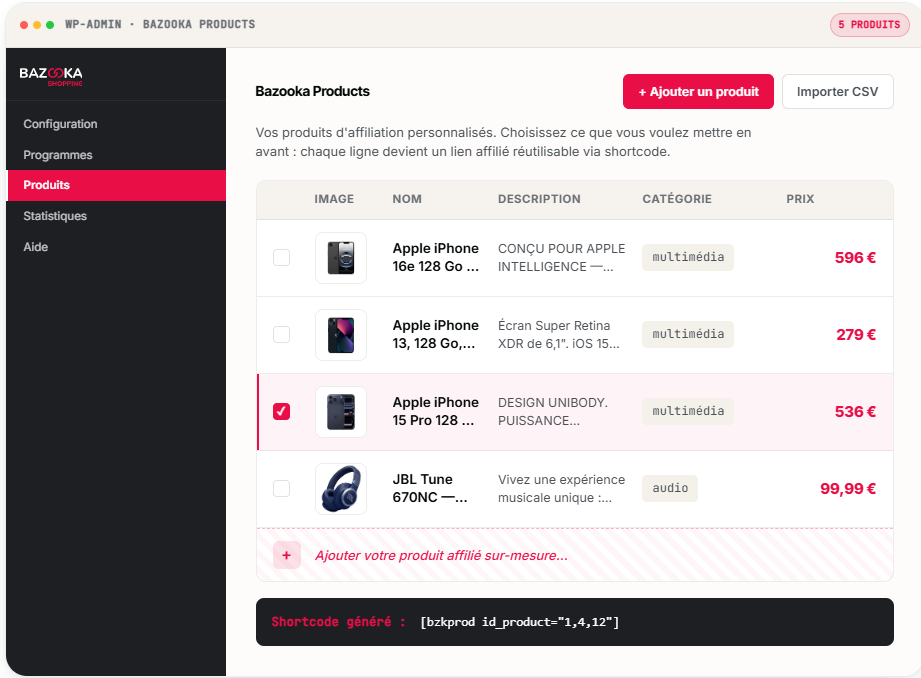
À l’heure actuelle, Bazooka Shopping permet de mettre en avant les produits des programmes d’affiliations suivants : Amazon et Kelkoo. Mais pour plus de flexibilité, nous avons ajouté une feature assez sympa : les Bazooka Products.
Il vous suffit de renseigner vos identifiants et vos clés API partenaires, sauvegarder et… c’est tout, Bazooka Shopping s’occupe de tout le reste. Et si vous n’avez pas accès aux APIs, grâce à Bazooka Products, vous pouvez créer vos propres produits avec vos liens affiliés et afficher ces derniers via Bazooka Shopping.
1
2
3
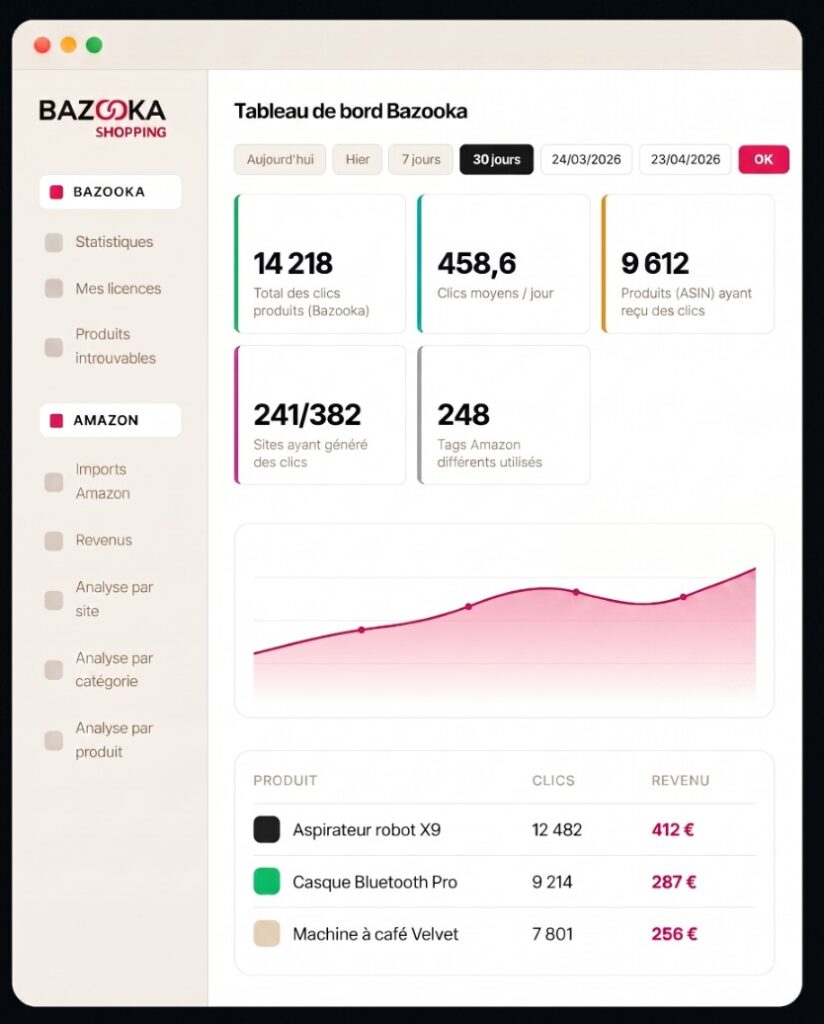
En complément du plugin WordPress, vous pouvez désormais accéder à un dashboard en ligne permettant de :
Vous ne vous contentez plus d’afficher des produits. Vous pilotez votre monétisation.
Trois façons de monétiser vos contenus WordPress, du mode bulldozer au
mode chirurgical. Choisissez celui qui correspond à votre façon d’éditer.
1
Vous n’avez pas le temps de vous occuper de votre site et souhaitez qu’il affiche tout de même des produits d’affiliation ? C’est ce qu’il vous faut. Attention, c’est un peu bulldozer comme méthode.
Comme son nom l’indique, le mode automatique va prendre le titre de vos pages et articles pour aller chercher sur les différents programmes d’affiliation les produits à afficher.
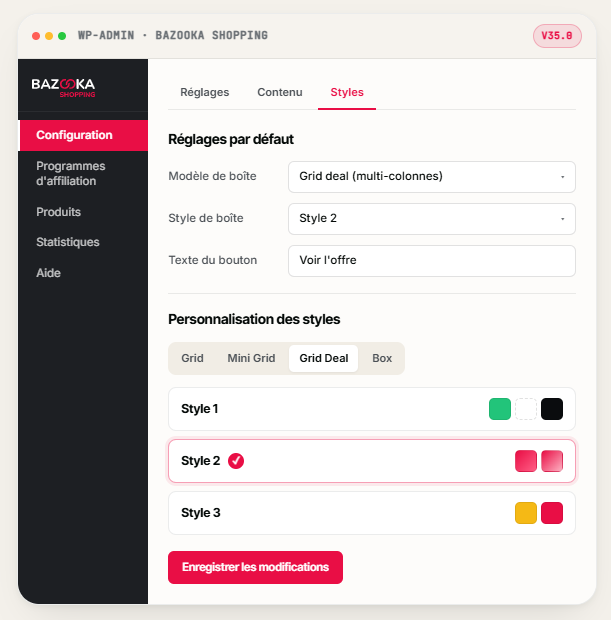
Dans les réglages généraux du plugin :
2
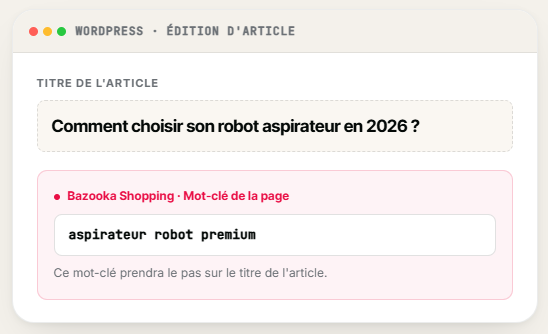
Le but est d’orienter Bazooka avec un mot-clé précis qui prendra le pas sur le mode automatique. Au lieu d’aller chercher automatiquement des produits en relation avec le titre de votre page ou article, il ira chercher avec le mot-clé renseigné.
Vous retrouverez les réglages en bas de chaque page ou article de votre site. Ce mode est indiqué pour être plus précis sur vos pages.
3
Le mode shortcode vous permet d’affiner la recherche en renseignant des termes précis, le nombre de produits à afficher et leur style (horizontal ou grille) pour un encart précis de votre site.
C’est le mode le plus précis et minutieux, appelé en interne le mode » chirurgical « . Tout est paramétrable : type d’affichage, nombre de produits, marchand. C’est avec lui que vous obtiendrez les meilleurs résultats.
Utilisez le shortcode bzkshopping dans le corps d’un article, d’une page ou dans un widget pour afficher des produits en fonction du contexte.
Force manuellement la requête produits.
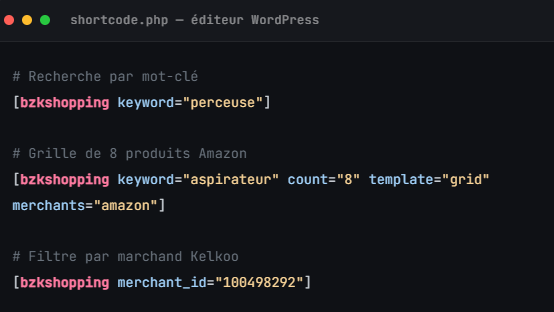
[bzkshopping keyword=« perceuse »]
Spécifie le nombre de produits à afficher.
[bzkshopping count=« 3 »]
Modifie le design de la liste. Toute une variété de templates pour trouver le bon design selon l’emplacement.
[bzkshopping template=« box »]
Choisit les marchands à afficher, dans l’ordre d’affichage.
[bzkshopping merchants=« kelkoo,amazon »]
Modifie le prix minimum et maximum des produits à afficher.
[bzkshopping min_price=« 30 » max_price=« 100 »]
Ajoute un filtre marchand sur les produits. La liste des IDs se trouve dans votre compte Kelkoo Publisher, onglet « Merchants ».
[bzkshopping merchant_id=« 100498292 »]
Les attributs sont cumulables.
[bzkshopping keyword=« aspirateur » count=« 8 » template=« grid » merchants=« amazon »]
Ce qu’on obtient : Une grille de 8 aspirateurs du catalogue Amazon
La section Bazooka Products vous permet d’ajouter des produits personnalisés afin d’étendre l’affiliation à d’autres plateformes que celles déjà existantes sur Bazooka. Utilisez le shortcode
[bzkshopping] dans le corps d’un article, d’une page ou dans un widget pour afficher des produits venant de votre listing personnalisé.
Liste d’IDs produit à afficher.
[bzkprod id_product=« 1,4,12 »]
Tous les produits de la catégorie choisie.
[bzkprod category=« multimédia »]
Recherche par nom ou partie du nom du produit.
[bzkprod name_product=« iphone »]
Limite le nombre de produits et choisit le design grid ou box.
[bzkprod category=« multimédia » count=« 3 »]
Activez Bazooka Shopping en quelques minutes et laissez vos
articles WordPress travailler pour vous.